
연구 업무에서 시작하기
같은 자료와 결과를 웹 화면과 AI 에이전트에서 이어서 확인하세요.
자료 확인
프로젝트에 보관한 파일과 검사 상태를 확인합니다.
예제 파일로 확인하는 입력 검사
형식을 익히기 위해 만든 교육용 서열 두 개입니다. FASTA는 이름을 적은 머리글과 서열을 함께 저장하는 텍스트 형식이며, 이 예제는 실제 생물에서 얻은 자료가 아닙니다.
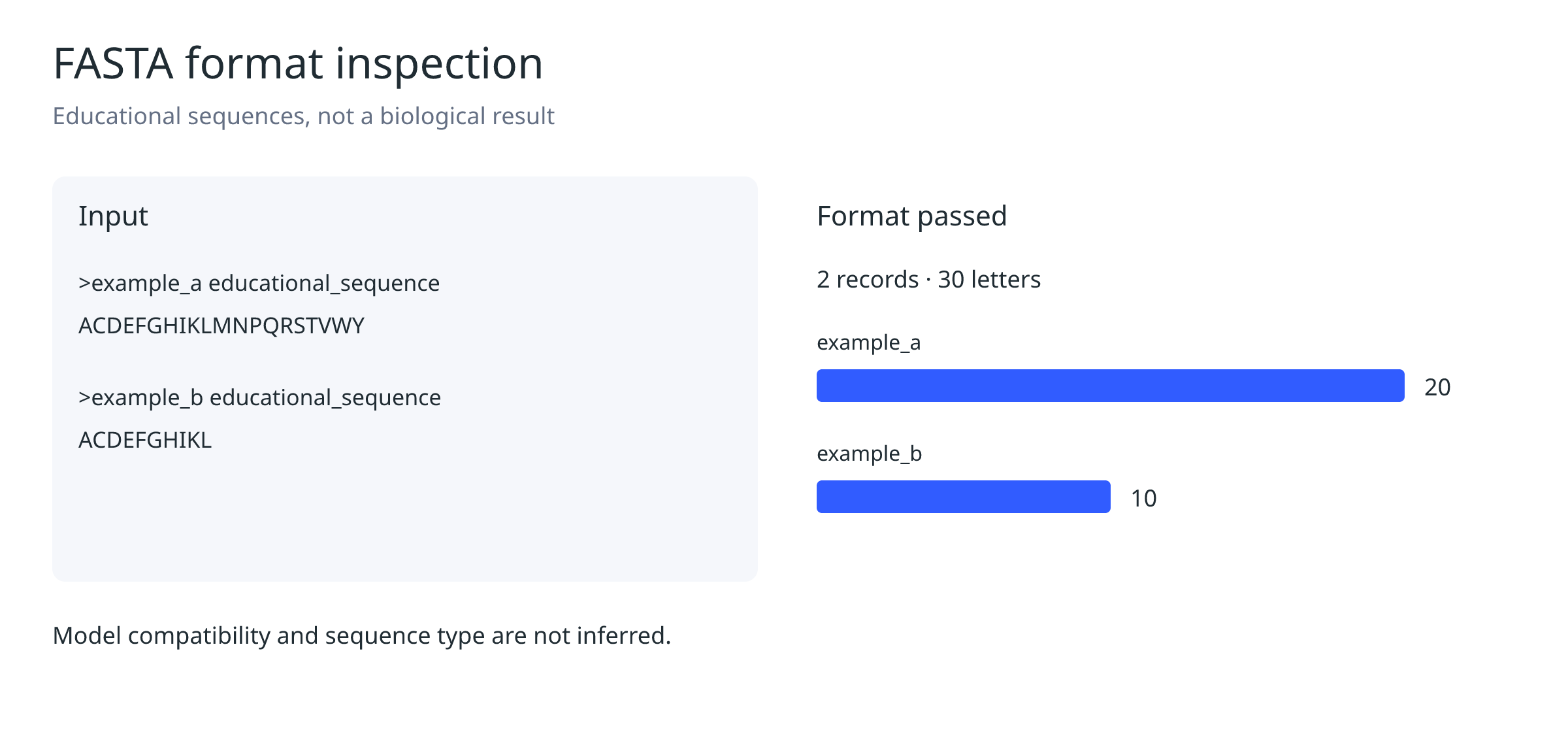
형식 검사 통과 · 기록 2개 · 전체 30글자 · 길이 10–20글자
머리글, 허용 문자, 파일 크기와 해시를 확인한 결과입니다. 예제 파일을 내려받아 프로젝트에 직접 업로드한 뒤 검사 상태를 비교해 보세요.
서열의 종류와 생물학적 의미, 특정 모델의 입력 적합성을 판정하지 않습니다. 형식 검사 통과는 계산 실행이나 유료 승인도 뜻하지 않습니다.
머리글이 없으면 어떻게 될까요?
이름을 적는 > 머리글 없이 서열만 넣은 파일은 형식 검사에서 거절됩니다. 파일을 다시 제출하기 전에 원본의 머리글과 서열을 확인하세요.
지원 범위 파일을 저장했다고 입력 검사를 통과한 것은 아닙니다. 외부 데이터베이스의 자료는 대신 내려받아 드리지 않습니다.
구조 비교
보관한 두 단백질 구조에서 비교할 사슬과 구간을 선택합니다.
공개 구조로 보는 비교 결과
유비퀴틴이라는 단백질의 공개 구조 1D3Z와 1UBQ를 비교한 예제입니다. 두 파일 모두 모델 1·사슬 A의 관찰 위치 1–76을 사용했습니다.
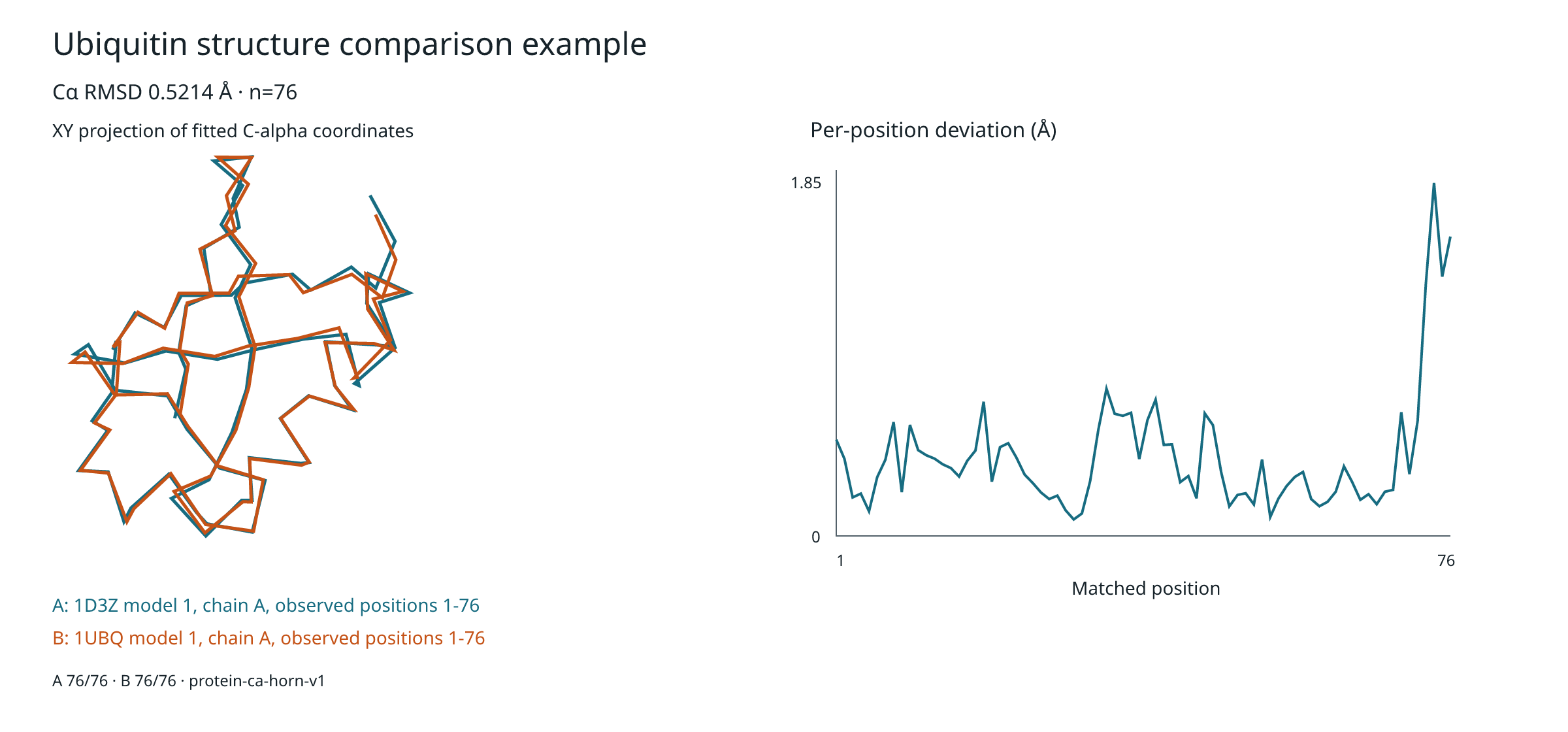
대응 위치 76개 · Cα RMSD 0.5214 Å
Cα는 단백질의 각 구성 단위를 대표하는 뼈대 원자입니다. RMSD는 두 구조를 회전·이동해 맞춘 뒤 대응 원자 사이 거리의 제곱평균제곱근이며, 이 값이 작을수록 선택한 좌표가 가깝습니다. 1 Å는 0.1 nm입니다.
왼쪽은 맞춘 좌표의 XY 평면 그림이고, 오른쪽은 같은 맞춤에서 위치별 거리를 나타냅니다. 전체 3D 구조나 결합력·기능·실험 성공을 뜻하지 않습니다. 고객 작업이나 새로운 AI 예측 결과가 아닌 고정된 공개 자료 예제입니다.
원 구조와 논문: 1D3Z 구조 논문 · 1UBQ 구조 논문
지원 범위 지원되는 단백질 구조의 대응 가능한 구간을 비교합니다. 구조의 유사도가 실제 결합이나 실험 성공을 뜻하지 않습니다.
설계 입력 준비
보관 파일과 선택한 후보를 바탕으로 다음 계산의 입력을 검토합니다.
바꿀 위치와 유지할 위치 구분하기
공개 구조 1UBQ의 모델 1, 사슬 A에서 작성자 번호 20–29를 설계 구간으로 고른 예제입니다. ProteinMPNN은 단백질 구조를 바탕으로 아미노산 서열 후보를 만드는 도구이며, 여기서는 그 입력만 준비합니다.
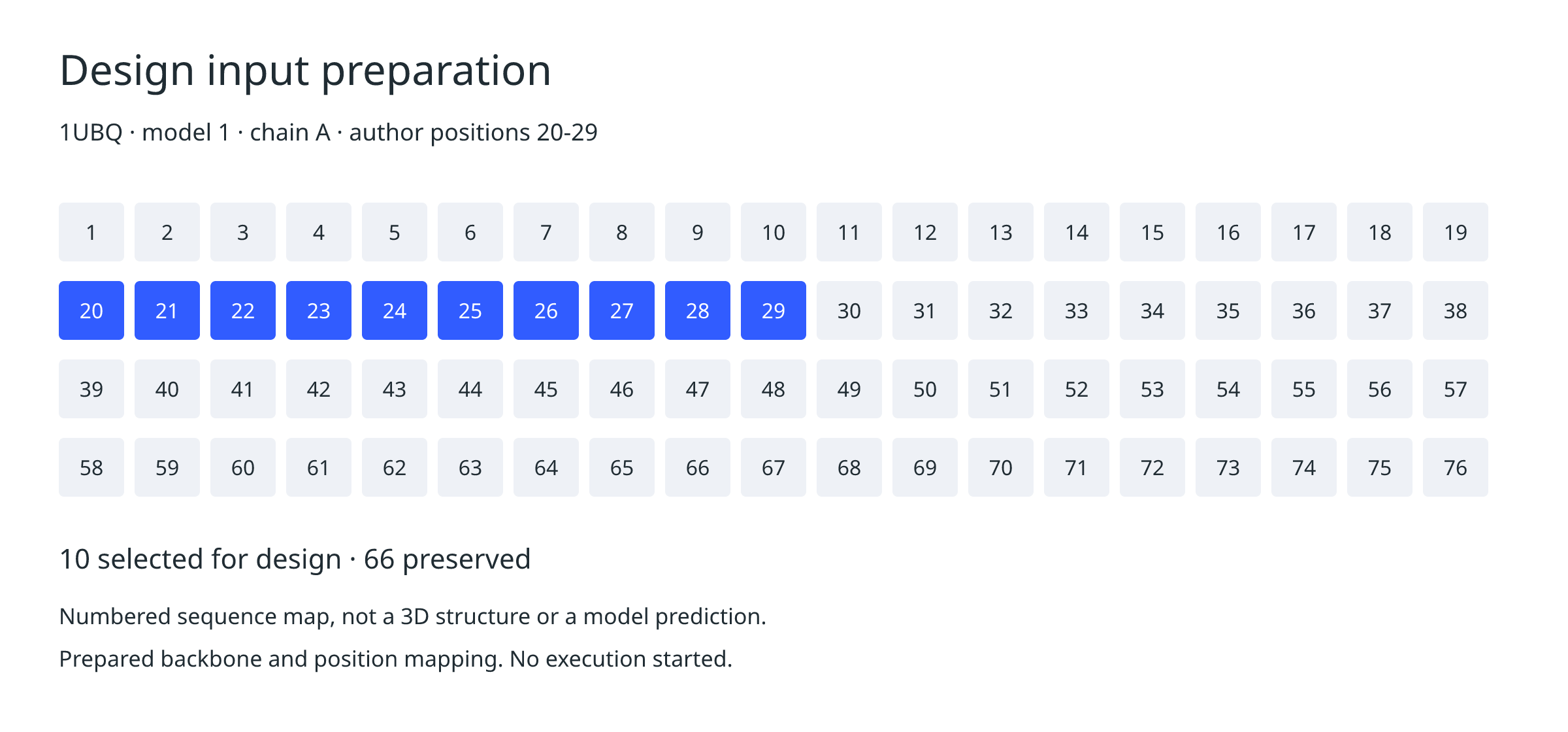
전체 76개 중 설계 10개 · 서열 유지 66개
파란 구간은 아미노산 종류를 바꿀 수 있도록 선택한 위치입니다. 나머지는 원래 아미노산을 유지하도록 준비했습니다. 번호 지도는 3D 구조가 아니며, 실제 생성된 후보 서열도 아닙니다.
공용 입력 준비 코드로 뼈대 좌표와 원래 번호의 대응표를 생성했습니다. 예제는 저장된 고객 자료나 초안이 아니며, 계획·과금 승인·계산 실행을 만들지 않습니다.
지원 범위 입력 준비와 계산 실행은 따로 진행합니다. 실행 환경이 연결되지 않은 준비 계획은 승인해도 제출할 수 없습니다.
실행 결과 확인
작업 상태와 결과 표를 확인하고 필요한 결과로 돌아갑니다.
결과 표에서 차이가 큰 위치 찾기
앞의 공개 구조 비교에서 계산한 위치별 거리 76개를 CSV로 옮긴 예제입니다. 실제 결과 표 조회 코드로 숫자 내림차순 정렬과 전체 행 집계를 수행했습니다.
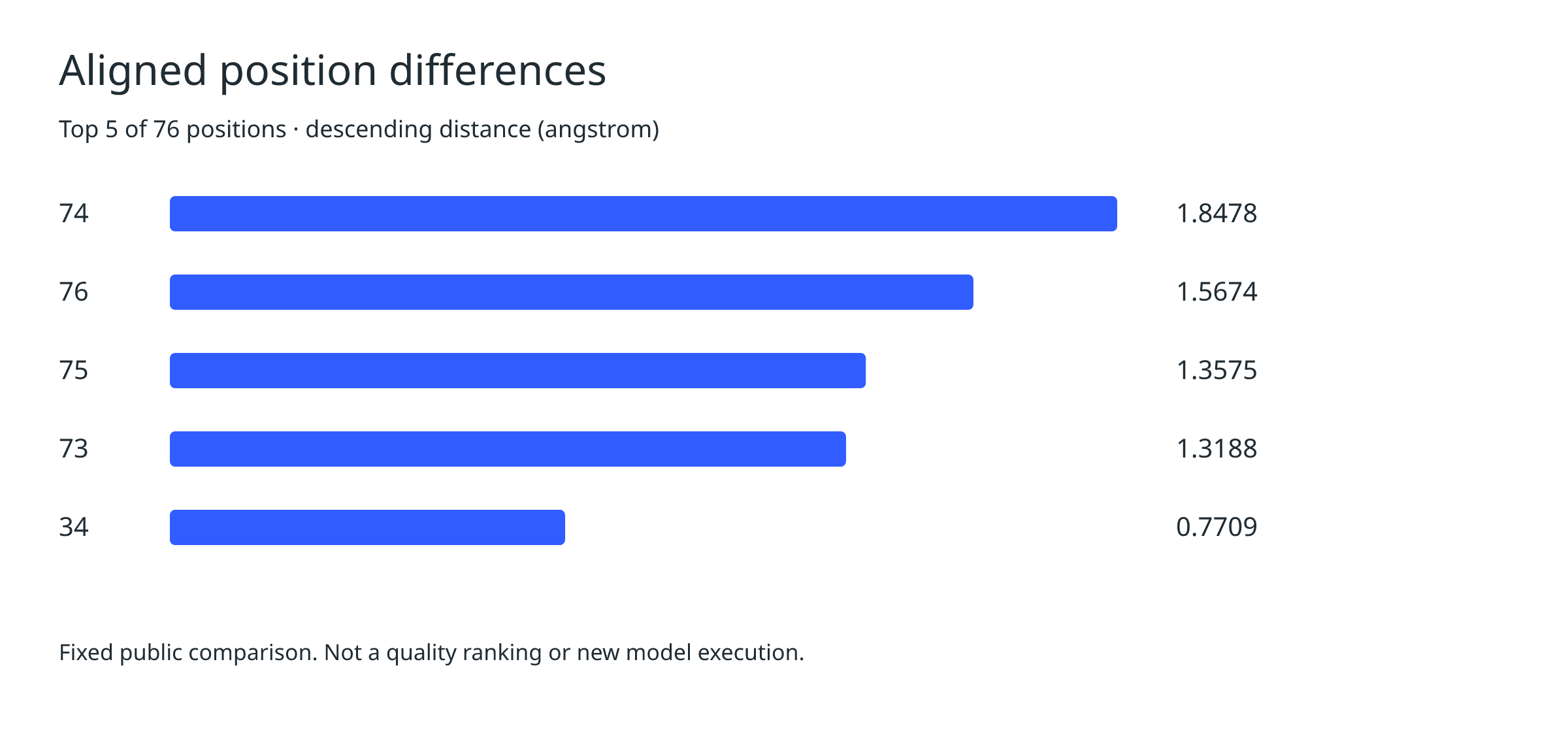
전체 76개 위치 중 거리 상위 5개
위치는 비교에 대응된 순서이며, 거리는 두 구조를 회전·이동해 겹친 뒤의 차이입니다. Å(옹스트롬)는 길이 단위입니다. 화면은 소수점 네 자리로 표시하고 CSV는 원래 값을 유지합니다.
거리가 크다고 더 좋은 후보이거나 유연한 부위라는 뜻은 아닙니다. 새 모델 실행이나 고객 작업의 결과가 아니며, 이 조회는 후보 저장이나 실행 승인을 만들지 않습니다.
- 위치 74: 1.8478 Å
- 위치 76: 1.5674 Å
- 위치 75: 1.3575 Å
- 위치 73: 1.3188 Å
- 위치 34: 0.7709 Å
지원 범위 접수됐다고 계산이 끝난 것은 아닙니다. 에이전트로 결과를 조회하려면 jobs:read 권한이 필요하고, 조회에 실패했다고 작업을 다시 제출하지는 않습니다.